お問い合わせはこちら

ChatGPT「Business Hub」とは?AIでの自社の紹介状況がわかる新機能と登録手順を解説
2026/11/27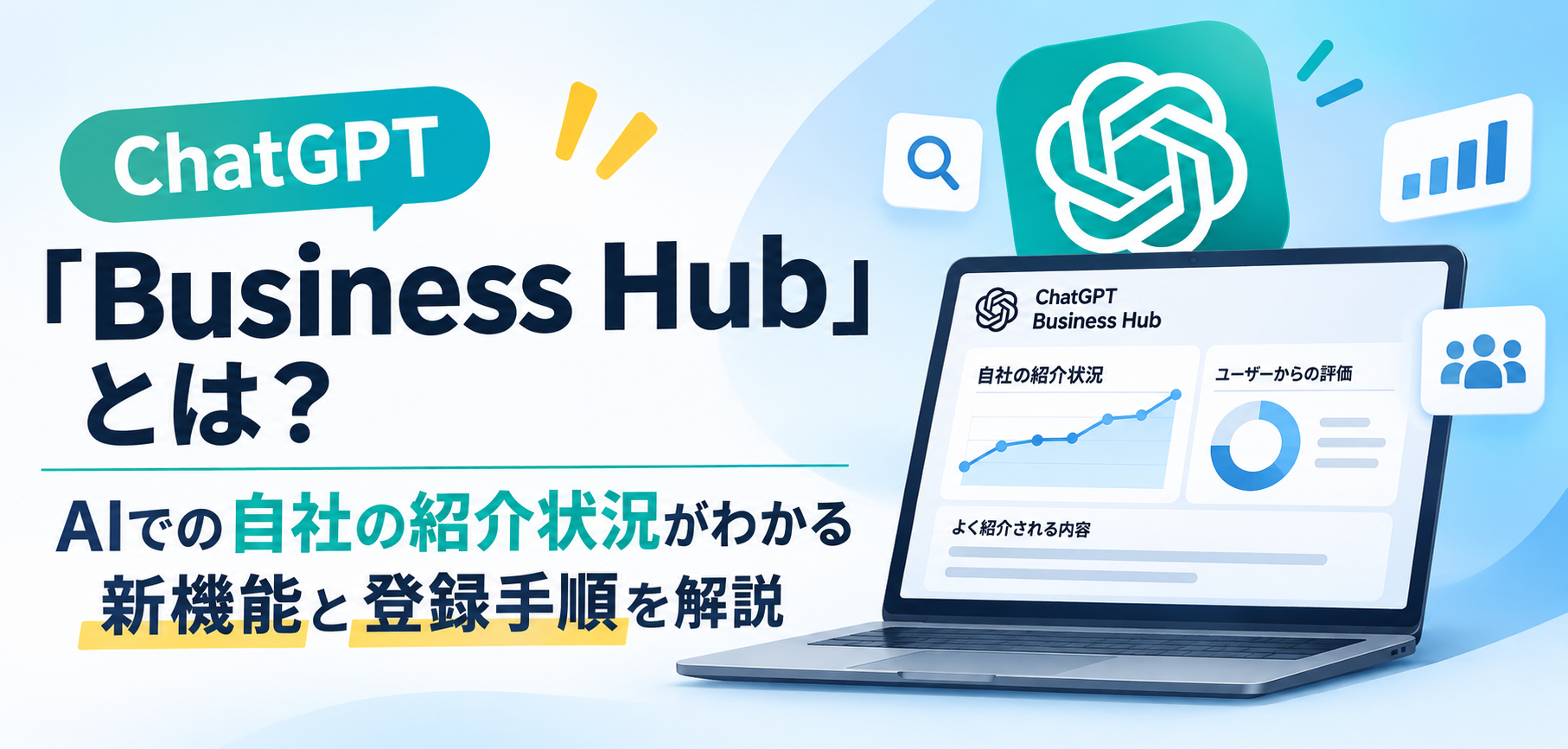
2026年11月10日、ChatGPTに事業者向けの公式機能「Business Hub」が追加されました。自社サイトがChatGPTの回答の中でどの程度紹介・参照されているかを、無料で確認できる機能です。
「検索で何位か」だけでなく「AIにどう紹介されているか」が集客を左右する今、Business Hubは今後のAI対策における重要な指標になると考えられます。ただし、データを見るには「サイトの所有者」であることを証明する手続きが必要です。
この記事でわかること
- Business Hubで確認できるデータと、β版での制約
- 企業がBusiness Hubを活用するメリット
- 登録前に確認しておきたい注意点
- 所有者の認証から本人確認までの具体的な手順
株式会社クロスフォースをご利用中のお客様へ
弊社担当者からご案内をお送りしたお客様は、本記事の手順に沿って認証を行い、完了後に担当者へご一報ください。
ChatGPT「Business Hub」とは?
Business Hubは、OpenAI社が2026年11月10日にβ版として公開した、事業者向けの管理画面です。企業がChatGPT上で自社の所有者であることを証明すると、事業情報の更新や、ChatGPT上での自社の扱われ方の確認ができるようになります。利用は無料です。
Googleに例えると、Googleビジネスプロフィールや Google Search ConsoleのChatGPT版に近いものと考えるとイメージしやすいでしょう。
確認できるデータ
OpenAIの公式ヘルプでは、過去28日間の集計データとして次の3つが挙げられています。
| 項目 | 内容 |
|---|---|
| 言及数 | ChatGPTが回答の中で自社サイトを参照した回数 |
| サイトへのクリック数 | 回答から自社サイトへ移動された回数 |
| 取り上げられた話題 | 自社が紹介・参照された回答に共通するテーマ |
β版での制約がある
現在はβ版のため、ユーザーが入力した具体的な質問文や、月別の詳細な数値までは確認できません。
また、登録しただけでChatGPTでの紹介が増えるわけではないと、OpenAI社自身が明言しています。Business Hubは「紹介を増やすツール」ではなく、「現状を正しく把握するためのツール」と捉えましょう。
なぜ今「AIにどう紹介されているか」を把握すべきなのか
ユーザーが情報を集める入り口が、「検索」から「AIへの質問」へと広がっているからです。OpenAI社の発表によると、ChatGPTは毎週12億人に利用されています。
検索では、ユーザーが検索結果の一覧からサイトを選んで訪問します。一方AIでは、AIが複数の情報をまとめて回答し、その中で企業やサイトを紹介します。ユーザーはサイトを訪れる前に、AIの回答だけで企業の印象を持つことが増えています。
| 検索 | AIへの質問 | |
|---|---|---|
| ユーザーが見るもの | 検索結果の一覧 | AIがまとめた回答 |
| 企業が気にすべきこと | 検索で何位か | AIにどう紹介されているか |
| 現状を知る方法 | 順位計測ツール、Search Console | これまでは外部ツールのみ → Business Hub |
これからは「検索で何位か」に加えて「AIにどう紹介されているか」を把握することが、Web集客の前提になっていきます。
Business Hubを活用するメリット
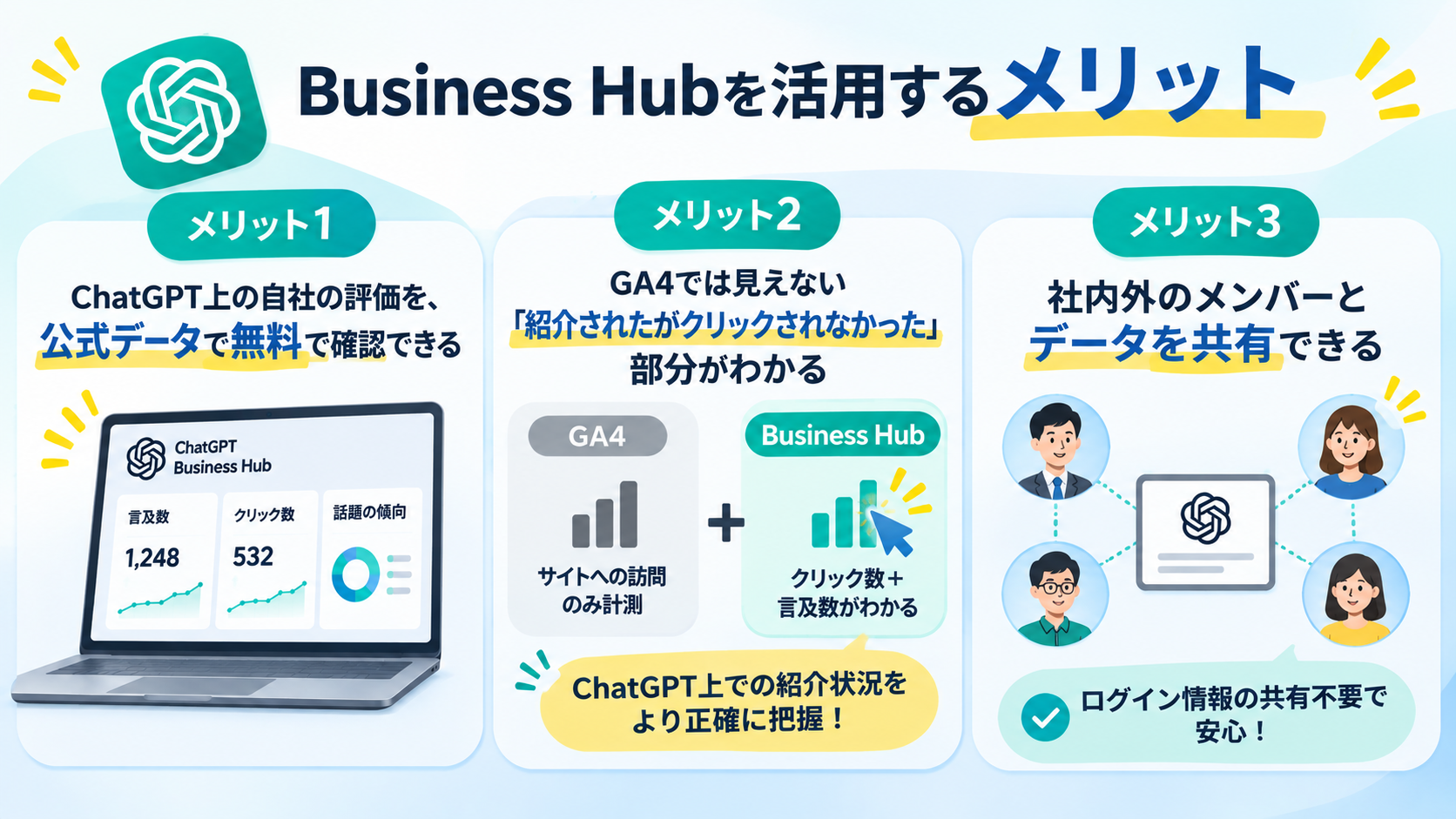
メリット1:ChatGPT上の自社の評価を、公式データで無料で確認できる
これまで「ChatGPT上で自社がどのような話題で取り上げられているか」を知るには、有料の外部ツールに頼るしかありませんでした。Business Hubを使えば、OpenAI社の公式データとして無料で確認できます。
たとえばChatGPT広告の出稿を検討する際、すでに紹介されている話題とまだ紹介されていない話題を見分け、「どの話題で露出を狙うか」を判断する材料になります。
メリット2:GA4では見えない「紹介されたがクリックされなかった」部分がわかる
GA4で計測できるのは、ChatGPTからサイトに訪問があった件数までです。AIの回答はそれだけで質問が解決することも多く、「紹介されたがクリックはされなかった」ケースはつかめません。
| GA4 | Business Hub | |
|---|---|---|
| ChatGPTからサイトへの訪問 | わかる | わかる(クリック数) |
| 回答で紹介されたがクリックされなかった分 | わからない | わかる(言及数) |
| どんな話題で紹介されたか | わからない | わかる(話題) |
両方のデータを合わせて見ることで、ChatGPT上での自社の紹介状況をより正確につかめます。
メリット3:社内外のメンバーとデータを共有できる
Business Hubでは、登録した管理者が社内のメンバーを追加したり、Web制作会社やマーケティング支援会社にアクセス権限を付与したりできます。各自が自分のChatGPTアカウントで閲覧するため、ログイン情報を共有する必要はありません。外部の専門家と同じデータを見ながら、AI対策を検討できます。
登録前に確認しておきたい3つのポイント
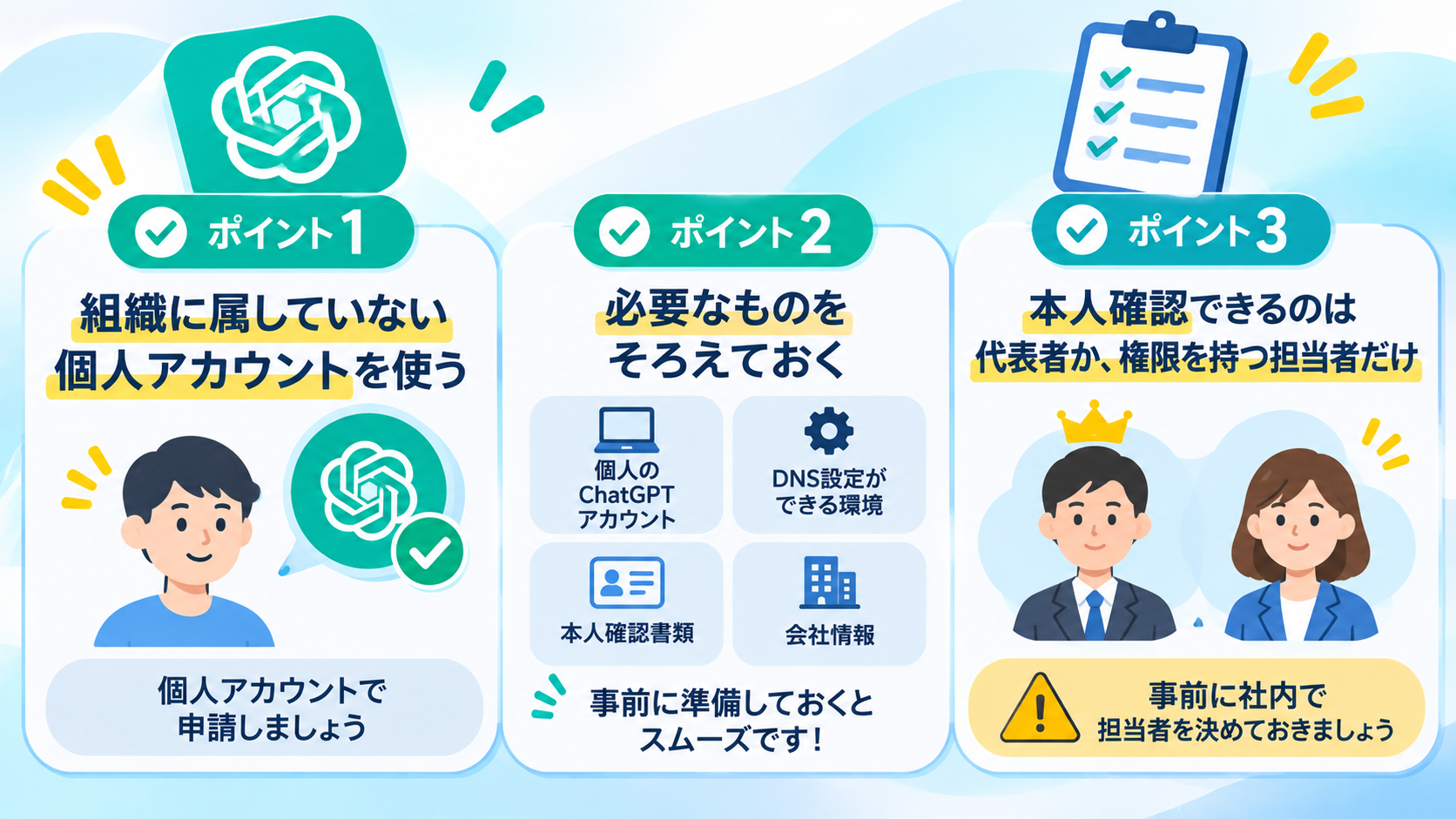
手続きの途中で止まらないよう、次の3点を事前に確認しましょう。
ポイント1:申請には「組織に属していない個人アカウント」を使う
申請には、組織に属していない個人のChatGPTアカウントを使うのがおすすめです。企業の組織アカウント(ChatGPT Businessなど)に紐づくアカウントで申請すると、社外の支援会社など他の閲覧者を追加できなくなるためです。
アカウントの見分け方はこちらの解説をご覧ください。
ポイント2:必要なものをそろえておく
本記事で解説する「ドメイン(DNS)で認証する方法」の場合、次のものが必要です。
| 必要なもの | 使う場面 |
|---|---|
| 組織に属していない個人のChatGPTアカウント | 申請全体 |
| ドメインのDNS設定を変更できる環境 | ステップ4:所有者の認証 |
| 本人確認書類(運転免許証、マイナンバーカード、パスポートなど) | ステップ7:本人確認 |
| 会社情報(正式な会社名、法人番号、所在地、サイトURL) | ステップ8:会社情報の入力 |
※企業によっては、代表電話やドメインのメールアドレスで認証できる場合もあります。表示される認証方法は企業ごとに異なります。
ポイント3:本人確認できるのは代表者か、権限を持つ担当者だけ
本人確認を行えるのは、代表者または会社を代表する権限を与えられた担当者のみです。DNS設定はサイトやドメインの管理担当者が行うことが多いため、担当が分かれる場合は事前に社内で日程を調整しておくとスムーズです。
Business Hubの登録・認証手順(DNS認証の場合)
手続きは「ステップ1~4の所有者の認証」と「ステップ5〜8の本人確認」の2段階です。
■前提:認証方法は4種類
所有者の認証方法は、4種類あります。どの方法が表示されるかは企業によって異なり、表示された中から1つを選びます。本記事では、「DNS認証」の場合の手順を解説します。
| 認証方法 | 内容 | 向いているケース |
|---|---|---|
| ウェブサイトのドメイン(DNS) | DNS設定に指定のTXTレコードを追加する | 自社ドメインのサイトを運営している企業(本記事で解説) |
| ビジネス用の電話番号 | SMSまたは自動音声通話で届くコードを入力する | 代表電話番号を公開している企業 |
| ビジネス用のメールアドレス | メールで届くコードを入力する | 自社ドメインのメールアドレスを使っている企業 |
| Shopify | Shopifyのストアと連携する | Shopifyでネットショップを運営している企業 |
どの方法で認証しても、その後の本人確認(ステップ5〜8)は共通です。
■ステップ1〜4:所有者の認証
ステップ1:Business Hubにアクセスし「追加」をクリック
https://chatgpt.com/business-hub を開き、申請に使うアカウントでログインします。画面右上の「+ 追加」をクリックします。
ステップ2:検索窓に会社名またはサイトURLを入力
表示された候補から自社を選びます。候補にない場合は、一覧上部の「『入力した名前』を作成」から新しく登録します。
ステップ3:記載されている情報を確認し、認証を続ける
表示された所在地やウェブサイトが自社のものか確認します。認証方法で「ウェブサイトのドメイン」を選び、「続ける」をクリックします。
ステップ4:ドメインでDNS設定を行う
画面に表示される次の3つを、それぞれ右側のコピーボタンで正確にコピーします。
- タイプ:TXT
- 名前またはホスト
- 値またはコンテンツ
利用中のドメイン管理サービスで、このTXTレコードをDNS設定に追加します。追加後、Business Hubの画面で「ドメインを認証」をクリックします。
※表示されるTXTレコードには有効期限があります(画面下部の「Record expires」)。発行後はできるだけ早く設定しましょう。
※DNSの変更が反映されるまで、時間がかかる場合があります。
■ステップ5〜8:本人確認
本人確認は、OpenAI社が提携する本人確認サービス「Persona」で行います。本人確認が完了しないと、データの閲覧や事業情報の編集はできません。
ステップ5:概要画面に戻って本人確認を始める
概要画面に表示される「Personaで本人確認を行う」の「確認」をクリックします。
ステップ6:国を日本にする
「What country is your government ID from?」(本人確認書類を発行した国)で「Japan」を選び、「Select」をクリックします。
ステップ7:提示された書類のいずれかで本人確認を行う
「Upload a photo ID」で、次のいずれか1つを選んで写真をアップロードします。
| 画面の表示 | 書類 |
|---|---|
| Driver License | 運転免許証 |
| My Number Card | マイナンバーカード |
| Passport | パスポート |
| Residency Permit | 在留カード |
| Visa | ビザ |
ステップ8:会社情報を入力する
「Business details」の画面で、次の項目を入力します。
| 画面の表示 | 入力する内容 |
|---|---|
| Legal business name | 正式な会社名(登記上の名称) |
| DBA (Doing Business As) name | 屋号や通称(ある場合) |
| Where is your business located? | Japan |
| Business type | 法人は「Entity」、個人事業主は「Sole Proprietor」 |
| Business tax identification number | 法人番号など |
| Business Website | サイトのURL |
| Physical address (no PO boxes) | 所在地(私書箱は不可) |
| Legal registered address | 登記上の住所。所在地と同じ場合は「Same as physical address」にチェック |
■認証後の流れ
申請後、OpenAI社の審査が行われます。審査期間の目安は公表されていないため、結果が出るまで再申請せずに待ちましょう。承認後は、必要に応じて社内メンバーや支援会社を閲覧者として追加します。
よくある質問
Q. Business Hubの利用に費用はかかりますか?
かかりません。登録もデータの閲覧も無料です。
Q. 登録するとChatGPTで紹介されやすくなりますか?
登録しただけで紹介が増えることはありません。OpenAI社も、登録は紹介を保証するものではないと明言しています。紹介を増やすには、Business Hubで現状を把握したうえで、サイトの情報やコンテンツを改善する必要があります。
Q. ChatGPTでのユーザーの会話内容まで見えるのですか?
見えません。確認できるのは、言及数・クリック数・話題といった集計データのみです。
Q. 社内で契約しているChatGPT(組織アカウント)で申請してもよいですか?
申請自体は可能ですが、社外の支援会社などを閲覧者として追加できなくなります。外部とデータを共有する予定がある場合は、組織に属していない個人アカウントで申請しましょう。
Q. DNSの設定方法が分からない場合は?
ドメインを管理している担当者や制作会社に、ステップ4の画面に表示された3つの値(タイプ・名前・値)を伝えて設定を依頼しましょう。
Q. 審査にはどれくらい時間がかかりますか?
OpenAI社から目安は公表されていません。結果が出るまでは再申請せずに待つよう案内されています。
まとめ
ChatGPT「Business Hub」は、AIの回答の中で自社がどう紹介されているかを、公式データとして無料で確認できる機能です。β版のため確認できる範囲はまだ限られますが、早めに登録しておけば、今後の変化を比較できるようになります。
- ✅ 確認できるのは、過去28日間の言及数・クリック数・話題
- ✅ GA4と組み合わせると、「紹介されたがクリックされなかった」部分まで把握できる
- ✅ 申請は組織に属していない個人アカウントで行い、本人確認まで完了させる
Business Hubで現状が見えるようになったら、次は「AIに紹介されるサイト」への改善です。
株式会社クロスフォースでは、検索とAIの両方で選ばれるためのサイト改善を支援しています。
ChatGPTなどAIで自社が紹介されるサイトへ|AI検索対策(LLMO・AIO)のサービス詳細はこちら
参考資料
※本記事は2026年11月時点の情報です。Business Hubはβ版のため、画面や仕様が変更される場合があります。

AIO・SEOのコンテンツ制作が好きで、日々あれこれ試しながら学んでいます。
住宅・旅行・暮らし系ジャンルを中心に記事制作を経験。最近は「AI時代に生き残るコンテンツってなんだろう?」をテーマに試行錯誤中です。
このブログでは、AIO・SEOの学びや検証結果、実務で役立ったことをわかりやすくお届けします。